23 Ekim Apple Lansmanı ve Ipad mini
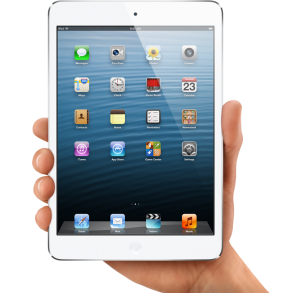 Yaklaşık 1 saat önce canlı olarak izleme şerefine nail olduğumuz Apple lansmanı izlenimlerimi sıcağı sıcağına aktarayım istedim. Lansman öncesi pek çok kişi garip şekilde “özellikleri çok önceden bilinen yeni “Ipad mini” ye odaklanmişken, Eksik Elmanın huylarını bilen bazılarımız daha farklı surprizler beklentisindeydik. Nitekim gündemi yakından takip edenlerimiz, 9,7 inch ten 7,9 inch boyutuna çekilmiş ve ekran proporsiyonu değiştirilmemiş “Ipad mini” den, pek o kadar da etkilenmedik.
329 usd den başlayan ve çözünürlüğü (1024 x 768 – ipad 2 ile aynı) nedeniyle geçmiş ipad uygulamalariyla tam olarak uyumlu çalışabilecek bu minik sevimli Ipad’in asıl market hedefinin “net olarak ifade edilmese de” mevcut Android tabletlerden ziyade büyük başarılara ulaşmış “benzer boyutlardaki” elektronik kitap okuyucuları olduğunu söylemek çok da yanlış bir tespit olmayacaktır. Apple, özellikle Kindle Fire nedeniyle hiç beklemediği bir darbe aldığı ve müşteri kaptırdığı Amazon’a karşı ilk stratejik hamlesini yaptı ve uzun yıllar sürecek çetin bir rekabeti resmi olarak başlattı. Lansmanın benim için en keyifli anı, bu minik Ipad’in Cortex A5 (Ipad 2 ile aynı) işlemciye sahip olacağının resmi olarak açıklanmasıydı, zira bu detay mevcut Ipad 2 kullanıcıları için yazılım desteğinin en az 1,5 – 2 yıl daha devam etmesi anlamına gelmekteydi…mutluyuz.
Her zaman olduğu gibi esas oğlan (Ipad mini) yüzünden tanıtımı yapılan diğer ürünler (Retina Displayli yeni 13.3 inch Macbook Pro ve revize edilmiş Mac Mini ailesi ve “Apple Fusion Drive” ile donatılmış yeni IMAC ailesi) biraz da haksız bir şekilde hakkettikleri ilgiyi çekemediler.
 Özellikle Fusion Drive teknolojisinin yakın gelecekte adından çok söz ettireceğini ve IMAC dışındaki platformlar için de vazgeçilmez olacak devrimsel bir teknoloji olduğunu şimdiden söylemek pek de hatalı bir tespit olmayacaktır.
 Fusion Drive Teknolojisine daha yakından göz atacak olursak;
“düşük kapasiteli ama süper hızlı SSD disklerin yüksek kapasiteli (ama görece olarak yavaş) konvansiyonel sabit disklerle “işletim sistemi kontrolünde/koordinasyonunda” bir arada kullanılarak hem hızlı hem de maliyet avantajlı bir çözüm oluşturması diye tanımlanabilir. Bu yaklaşım, sektördeki benzerlerinden (hybrid sürücüler..vb) kuvvetli MacOSX entegrasyonu ile farklılaşmayı hedeflemekte…
 Son söz olarak Tim Cook’tan biraz bahsetmek gerek…Steve Jobs’tan sonra “vizyoner, karizmatik lider” eksikliği çekeceği düşünülen Apple acısından en doğru seçim olduğunu, hem gösterdiği muhteşem 2012 finansal performansıyla hem de karşılaştığı krizleri doğru yönetmesi ile defalarca ispatladı (antenna gate, iphone 5 beklentileri sırasında duyurusu yapılan revize edilmiş ürün olarak algılanan iphone 4s, The New Ipad ısınma sorunu, Patent ihlal davaları…vb).
 Sunumlardaki performansına gelince, henüz bir “Steve Jobs” degil.
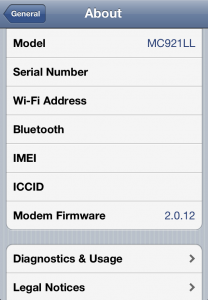
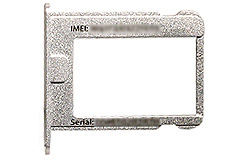
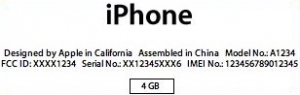
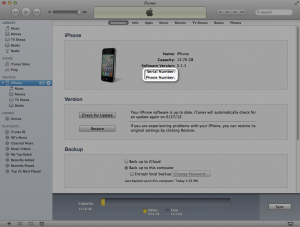
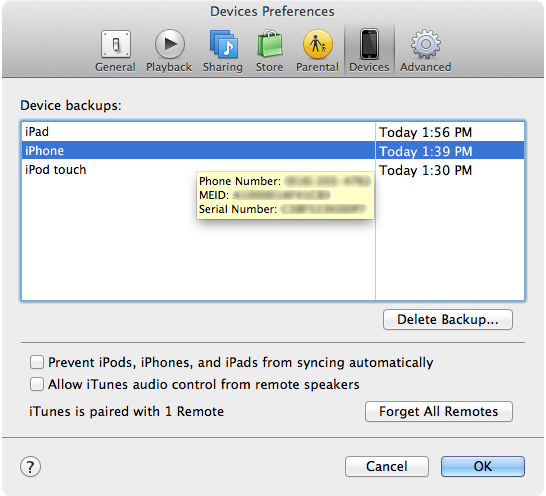
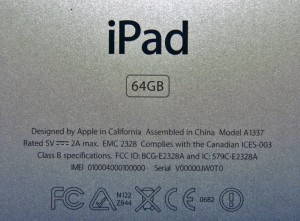 Gerek 1. nesil Ipad de gerekse diğer nesillerde (Ipad 2 ve The New Ipad) ve tüm Ipod Touch modelleirinde pek çok önemli detayla birlikte seri numarası ve IMEI numarası cihazın arka kapağında basılı haldedir